

Matplotlib 可视化之图例与标签高级应用

作者 | 云朵君? ? ?
装饰物指的是你可以添加到一个图形上的所有额外元素,以美化它或使它更清晰。装饰物包括图例、注释、颜色条、文本等标准元素,但也可以专门设计自己的元素。今天一起继续学习图例与标签元素的应用实例。
配置图例
ax.legend(loc='upper?left',
??????????frameon=False,
??????????edgecolor="None")
完整代码解析
上下滑动查看更多源码
fig?=?plt.figure(figsize=(9.6,?4))
ax?=?plt.subplot(
????xlim=[-np.pi,?np.pi],
????xticks=[-np.pi,?-np.pi?/?2,?0,?np.pi?/?2,?np.pi],
????xticklabels=["$-\pi$",?"$-\pi/2$",?"0",?"$+\pi/2$",?"$+\pi$"],
????ylim=[-1,?1],
????yticks=[-1,?0,?1],
????yticklabels=["-1",?"0",?"+1"],
)

X?=?np.linspace(-np.pi,?np.pi,?256,?endpoint=True)
C,?S?=?np.cos(X),?np.sin(X)
#?绘制两条折线,颜色默认
ax.plot(X,?C,?label="$cos(x)$",?clip_on=False)
ax.plot(X,?S,?label="$sin(x)$",?clip_on=False)
#?隐藏上右边的轴线
ax.spines["right"].set_visible(False)
ax.spines["top"].set_visible(False)
#?移动下左边的轴线
ax.spines["left"].set_position(("data",?-3.25))
ax.spines["bottom"].set_position(("data",?-1.25))
ax.legend(edgecolor="None",loc=2,frameon=False)
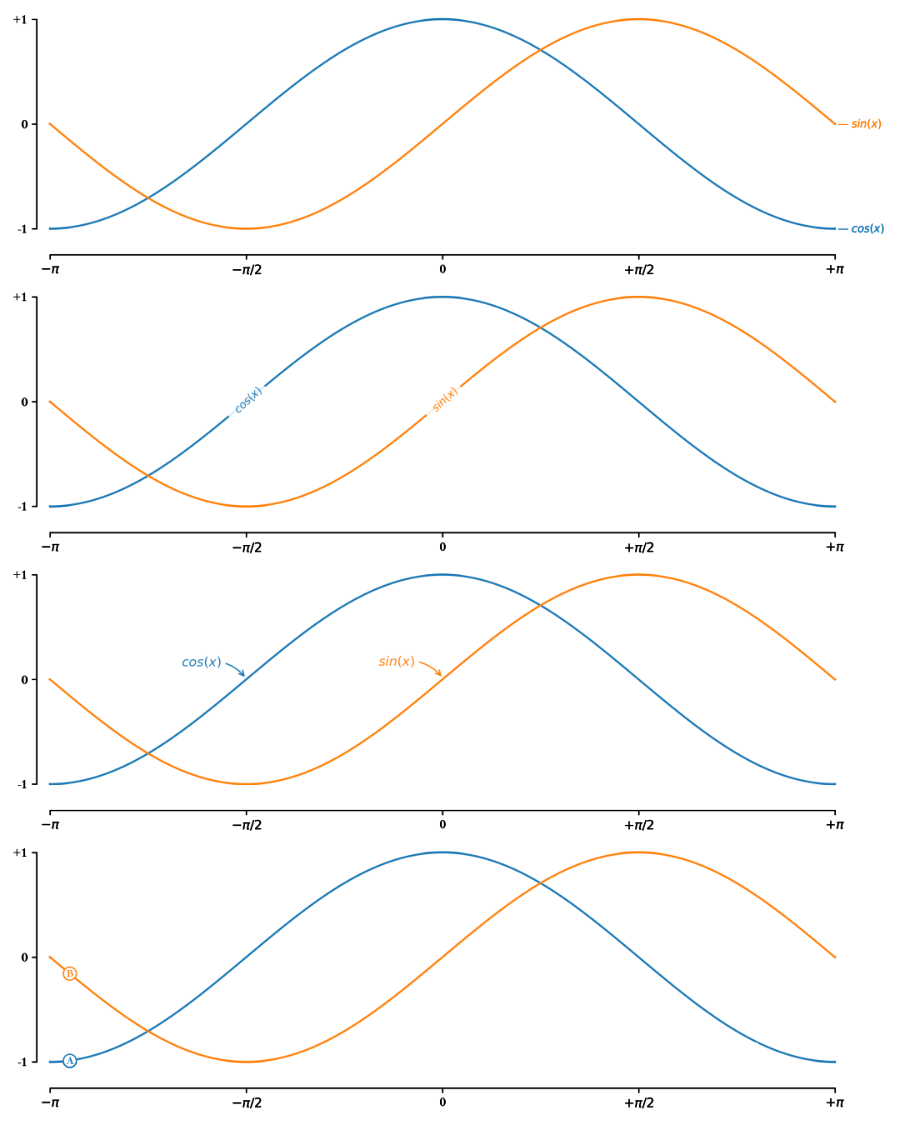
详细代码解析
上下滑动查看更多源码
X?=?np.linspace(-np.pi,?np.pi,?400,?endpoint=True)
C,?S?=?np.cos(X),?np.sin(X)
plot1,?plot2?=?plot(ax)?#?绘制折线图的对象
#?--------------------P1-------------------------
#?用小横线标注在折线旁边
ax.text(
????X[-1],?C[-1],
????"?—?"?+?plot1.get_label(),?#?从对象中获取标签???
????color=plot1.get_color(),???#?从对象中获取线条颜色
????size="small",?ha="left",?va="center",)
#?--------------------P2--------------------------
#?标注在对应折线上,且有透明边框
ax.text(
????X[100],?C[100],
????"?"?+?plot1.get_label(),
????bbox=dict(facecolor="white",?edgecolor="None",?alpha=0.85),
????color=plot1.get_color(),
????ha="center",?va="center",?size="small",
????rotation=42.5,)
#?--------------------P3--------------------------
#?使用箭头
ax.annotate(
????"$cos(x)$",
????(X[100],?C[100]),
????size="medium",
????color=plot1.get_color(),
????xytext=(-50,?+10),
????textcoords="offset?points",
????arrowprops=dict(
????????arrowstyle="->",?color=plot1.get_color(),?
????????connectionstyle="arc3,rad=-0.3"),)
#?--------------------P4--------------------------
#?圈点和注释的组合
index?=?10
ax.scatter(
????[X[index]],?[C[index]],
????s=100,?marker="o",?zorder=10,?????
????edgecolor=plot1.get_color(),
????facecolor="white",?linewidth=1,?clip_on=False,)
ax.text(
????X[index],?1.01?*?C[index],
????"A",
????zorder=20,size="small",
????color=plot1.get_color(),
????ha="center",?va="center",?clip_on=False,)
标题和标签
set_title、set_xlabel 和 set_ylabel 方法操作了标题和标签。当仅仅使用默认参数时,确实比较方便。并且它们的默认位置通常对大多数图表都比较合适。尽管如此,仍然可以使用各种参数来定制和美化图形。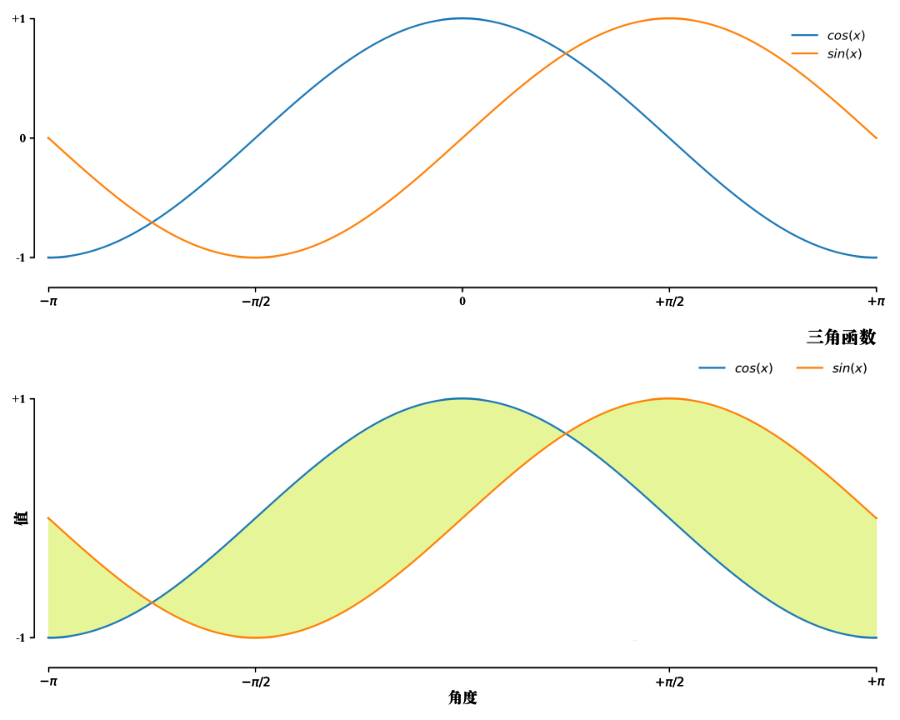
完整代码解析
ax.legend(
????edgecolor="None",
????ncol=2,
????loc="upper?right",
????bbox_to_anchor=(1.01,?1.225),???
????#?用于与loc一起定位图例的框。(x, y, width, height)
????borderaxespad=1,????????????????
????#?轴线和图例边框之间的填充,以字体大小为单位。
)
#?设置标题
ax.set_title("三角函数",?x=1,?y=1.2,?ha="right",size=14)
#?设置x轴标签
ax.set_xlabel("角度",?va="center",?weight="bold",size=12)
ax.xaxis.set_label_coords(0.5,?-0.25)
#?设置标签的坐标。
#?默认情况下,y?标签的?x?坐标和?x?标签的?y?坐标由刻度标签边界框确定,
#?但是如果有多个轴,这可能会导致多个标签对齐不良。
#?设置y轴标签
ax.set_ylabel("值",?ha="center",?weight="bold",size=12)
ax.yaxis.set_label_coords(-0.025,?0.5)
make_axes_locatable 方法来划分每个轴,并为标题区域预留15%的高度。在这个图中,还用Latex 插入了一个完全对齐的文本,它可以被看作是另一种形式或(高级)装饰。
注释
在matplotlib中,注释可能是最难处理的对象。原因是它包含的概念众多,而这些概念又具有大量的参数。此外,由于注释所涉及的文本大小是按点排列的,这无疑又是雪上加霜。此外可能需要混合使用像素、点、分数或数据单元中的绝对坐标或相对坐标。你可以这么认为,你可以对具有任何类型投影的任何轴进行注释,那么你现在应该可以理解到为什么annotate方法提供这么多参数。
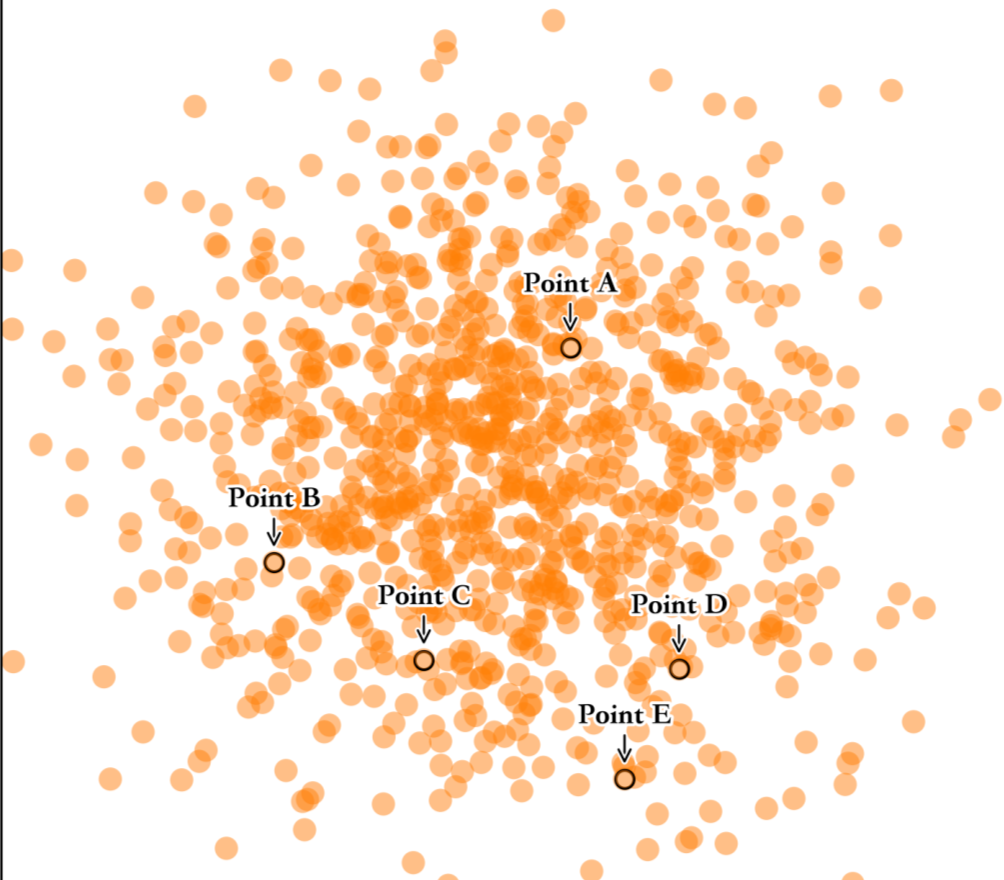
上面这段话比较抽象,接下来我们一起看下具体例子。注释图形最简单的方法是在想要注释的点附近添加标签,如下图所示。图中,为了使得标签独立于数据分布保持可读性,为标签添加了一个白色的轮廓。然而,如果这样的点过多,所有不同的标签可能会使图形变得混乱,并可能会掩盖潜在的重要信息。
完整代码解析
上下滑动查看更多源码
import?matplotlib.patheffects?as?path_effects
fig?=?plt.figure(figsize=(10,?5))
ax?=?plt.subplot(1,?2,?1,?xlim=[-1,?+1],?
?????????????????xticks=[],?ylim=[-1,?+1],?
?????????????????yticks=[],?aspect=1)
#?---------------------------------------------?
#?绘制散点图
np.random.seed(123)
X?=?np.random.normal(0,?0.35,?1000)
Y?=?np.random.normal(0,?0.35,?1000)

ax.scatter(X,?Y,?edgecolor="None",?s=60,
???????????facecolor="C1",?alpha=0.5)

#?不重复采用:array([1, 4, 0, 3, 2])
I?=?np.random.choice(len(X),?size=5,?
?????????????????????replace=False)
#?根据y值,从大到小排序
Px,?Py?=?X[I],?Y[I]
I?=?np.argsort(Y[I])[::-1]
Px,?Py?=?Px[I],?Py[I]
#?将随机选取的五个点用黑色边框框选出
ax.scatter(Px,?Py,?edgecolor="black",?facecolor="white",?zorder=20)
ax.scatter(Px,?Py,?edgecolor="None",?facecolor="C1",?alpha=0.5,?zorder=30)
添加标签注释
for?i?in?range(len(I)):
#?五个注释是样式是一样的,可以使用循环添加
????text?=?ax.annotate(
????????"Point?"?+?chr(ord("A")?+?i),
????????xy=(Px[i],?Py[i]),
????????xycoords="data",
????????xytext=(0,?18),
????????textcoords="offset?points",
????????ha="center",
????????size="medium",
????????arrowprops=dict(
????????????arrowstyle="->",?shrinkA=0,?shrinkB=5,?color="black",?linewidth=0.75),
????)
????text.set_path_effects(
????????[path_effects.Stroke(linewidth=2,?foreground="white"),?path_effects.Normal()]
????)
????text.arrow_patch.set_path_effects(
????????[path_effects.Stroke(linewidth=2,?foreground="white"),?path_effects.Normal()]
????)
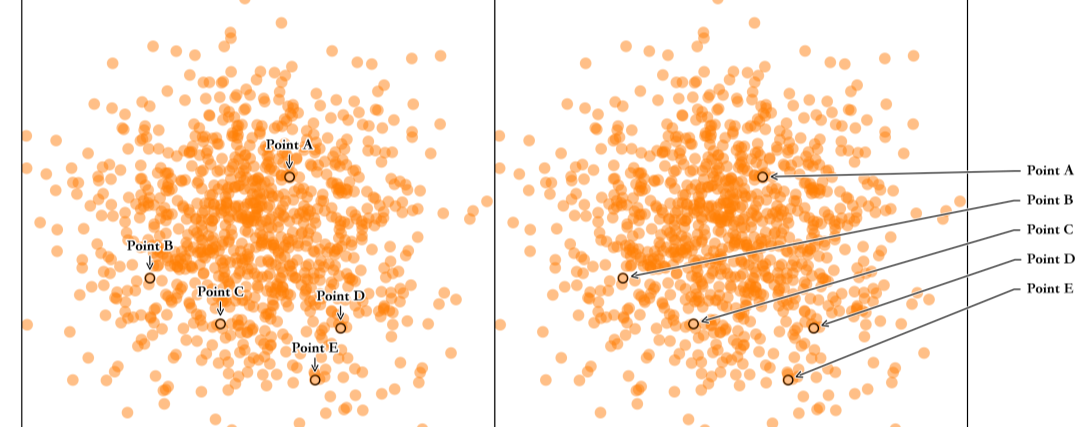
X?=?np.random.normal(0,?.35,?1000)?
Y?=?np.random.normal(0,?.35,?1000)
ax.scatter(X,?Y,?edgecolor="None",?
???????????facecolor="C1",?alpha=0.5)
I?=?np.random.choice(len(X),?size=5,?replace=False)
Px,?Py?=?X[I],?Y[I]
I?=?np.argsort(Y[I])[::-1]
Px,?Py?=?Px[I],?Py[I]
上下滑动查看更多源码
y,?dy?=?0.25,?0.125
style?=?"arc,angleA=-0,angleB=0,armA=-100,armB=0,rad=0"
for?i?in?range(len(I)):
????text?=?ax2.annotate(
????????"Point?"?+?chr(ord("A")?+?i),
????????xy=(Px[i],?Py[i]),
????????xycoords="data",
????????xytext=(1.25,?y?-?i?*?dy),
????????textcoords="data",
????????arrowprops=dict(
????????????arrowstyle="->",
????????????color="black",
????????????linewidth=0.75,
????????????shrinkA=20,
????????????shrinkB=5,
????????????patchA=None,
????????????patchB=None,
????????????connectionstyle=style,
????????),
????)
????text.arrow_patch.set_path_effects(
????????[path_effects.Stroke(linewidth=2,?foreground="white"),?path_effects.Normal()]
????)

完整代码解析
上下滑动查看更多源码
from?matplotlib.gridspec?import?GridSpec
from?matplotlib.patches?import?Rectangle,?ConnectionPatch
#?设置画布
fig?=?plt.figure(figsize=(6,?5))
n?=?5
gs?=?GridSpec(n,?n?+?1)
ax?=?plt.subplot(?gs[:n,?:n],?
??????????xlim=[-1,?+1],?xticks=[],?
??????????ylim=[-1,?+1],?yticks=[],?aspect=1)

#?绘制散点图略(见上面代码)
dx,?dy?=?0.075,?0.075
for?i,?(x,?y)?in?enumerate(zip(Px,?Py)):
#?设置子画布
????sax?=?plt.subplot(
????????gs[i,?n],
????????xlim=[x?-?dx,?x?+?dx],
????????xticks=[],
????????ylim=[y?-?dy,?y?+?dy],
????????yticks=[],
????????aspect=1,)
#?在子画布上绘制散点
????sax.scatter(X,?Y,?edgecolor="None",?
????????????????facecolor="C1",?alpha=0.5,s=60)
????sax.scatter(Px,?Py,?edgecolor="black",?
????????????????facecolor="None",?linewidth=0.75,s=60)
#?加上注释
????sax.text(
????????1.1,?0.5,
????????"Point?"?+?chr(ord("A")?+?i),
????????rotation=90,?size=8,?ha="left",?va="center",
????????transform=sax.transAxes,?)
#?绘制矩形
????rect?=?Rectangle(
????????(x?-?dx,?y?-?dy),
????????2?*?dx,?2?*?dy,
????????edgecolor="black",?facecolor="None",
????????linestyle="--",?linewidth=0.75,?)
????ax.add_patch(rect)
#?绘制连接补丁Patch
????con?=?ConnectionPatch(
????????xyA=(x,?y),?coordsA=ax.transData,
????????xyB=(0,?0.5),?coordsB=sax.transAxes,
????????linestyle="--",?linewidth=0.75,
????????patchA=rect,?arrowstyle="->",?)
????fig.add_artist(con)
GridSpec:指定子图将放置的网格的几何位置。需要设置网格的行数和列数。子图布局参数(例如,左,右等)可以选择性调整。ConnectionPatch:用于在两点之间建立连接线。上下滑动查看更多参数
参数:
xyA:?它是x-y图上也称为点A的连接线的起点。 xyB:?它是x-y图上连接线的起点,也称为点B。 coordsA:?A点的坐标。 coordsB:?B点的坐标。 axesA:?它是x-y图上连接轴的起点。 axesB:?它是x-y图上连接轴的终点。 arrowstyle:?用于设置连接箭头的样式。其默认类型为“-”。 arrow_transmuter:?用于忽略连接线。 connectionstyle:?它描述了posA和posB的连接方式。它可以是ConnectionStyle类的实例,也可以是connectionstyle名称的字符串,它具有可选的逗号分隔属性。 connector:?通常忽略它,并决定忽略哪个连接器。 patchA:?用于在A点添加补丁。 patchB:?用于在B点添加补丁 shrinkA:?用于在A点收缩连接器。 shrinkB:?用于在B点收缩连接器。 mutation_scale:?箭头样式的属性(例如head_length)的缩放比例值。 mutation_aspect:?变异前,矩形的高度将被该值挤压,变异框将被其倒数拉伸。 clip_on:?设置艺术家是否使用剪辑。 dpi_cor:?dpi_cor当前用于linewidth-related事物和收缩因子。突变规模受此影响。
参考资料
latex-text-box:?https://github.com/rougier/scientific-visualization-book/blob/master/code/ornaments/latex-text-box.py
[2]Scientific Visualisation-Python & Matplotlib

往 期 回 顾 资讯 资讯 技术 技术 分享
点收藏
点点赞
点在看


关注公众号:拾黑(shiheibook)了解更多
[广告]赞助链接:
四季很好,只要有你,文娱排行榜:https://www.yaopaiming.com/
让资讯触达的更精准有趣:https://www.0xu.cn/





 AI100
AI100
 关注网络尖刀微信公众号
随时掌握互联网精彩
赞助链接







排名
热点
搜索指数
- 1 习近平将发表二〇二六年新年贺词 7904141
- 2 2026年国补政策来了 7808738
- 3 东部战区:开火!开火!全部命中! 7712893
- 4 2026年这些民生政策将惠及百姓 7616985
- 5 小学食堂米线过期2.5小时被罚5万 7519709
- 6 解放军喊话驱离台军 原声曝光 7428214
- 7 为博流量直播踩烈士陵墓?绝不姑息 7327605
- 8 每月最高800元!多地发放养老消费券 7238391
- 9 数字人民币升级 1月1日起将计付利息 7141831
- 10 2026年1月1日起 一批新规将施行 7040675
