

Docker 大势已去,Podman 即将崛起!
来源:https://blog.csdn.net/qq_48289488/article/details/121905018
Podman 简介
什么是Podman?

Podman 是一个开源的容器运行时项目,可在大多数 Linux 平台上使用。Podman 提供与 Docker 非常相似的功能。正如前面提到的那样,它不需要在你的系统上运行任何守护进程,并且它也可以在没有 root 权限的情况下运行。
Podman 可以管理和运行任何符合 OCI(Open Container Initiative)规范的容器和容器镜像。Podman 提供了一个与 Docker 兼容的命令行前端来管理 Docker 镜像。
Podman 官网地址:https://podman.io/
Podman和Docker的主要区别是什么?
dockers在实现CRI的时候,它需要一个守护进程,其次需要以root运行,因此这也带来了安全隐患。 podman不需要守护程序,也不需要root用户运行,从逻辑架构上,比docker更加合理。 在docker的运行体系中,需要多个daemon才能调用到OCI的实现RunC。 在容器管理的链路中,Docker Engine的实现就是dockerd daemon,它在linux中需要以root运行,dockerd调用containerd,containerd调用containerd-shim,然后才能调用runC。顾名思义shim起的作用也就是“垫片”,避免父进程退出影响容器的运训 podman直接调用OCI,runtime(runC),通过common作为容器进程的管理工具,但不需要dockerd这种以root身份运行的守护进程。 在podman体系中,有个称之为common的守护进程,其运行路径通常是/usr/libexec/podman/conmon,它是各个容器进程的父进程,每个容器各有一个,common的父则通常是1号进程。podman中的common其实相当于docker体系中的containerd-shim。
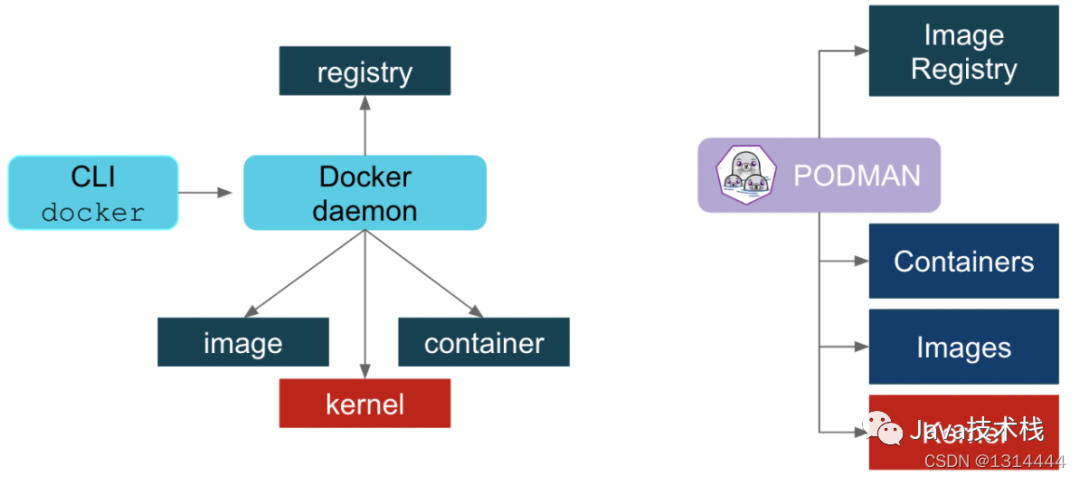
图中所体现的事情是,podman不需要守护进程,而dorker需要守护进程。在这个图的示意中,dorcker的containerd-shim与podman的common被归在Container一层。
Podman的使用与docker有什么区别?
podman的定位也是与docker兼容,因此在使用上面尽量靠近docker。在使用方面,可以分成两个方面来说,一是系统构建者的角度,二是使用者的角度。
在系统构建者方面,用podman的默认软件,与docker的区别不大,只是在进程模型、进程关系方面有所区别。如果习惯了docker几个关联进程的调试方法,在podman中则需要适应。可以通过pstree命令查看进程的树状结构。总体来看,podman比docker要简单。由于podman比docker少了一层daemon,因此重启的机制也就不同了。
在使用者方面,podman与docker的命令基本兼容,都包括容器运行时(run/start/kill/ps/inspect),本地镜像(images/rmi/build)、镜像仓库(login/pull/push)等几个方面。因此podman的命令行工具与docker类似,比如构建镜像、启停容器等。甚至可以通过alias docker=podman可以进行替换。因此,即便使用了podman,仍然可以使用docker.io作为镜像仓库,这也是兼容性最关键的部分。
Podman 常用命令
容器
podman?run???????????创建并启动容器
podman?start???????#启动容器
podman?ps??????????#查看容器
podman?stop????????#终止容器
podman?restart?????#重启容器
podman?attach??????#进入容器
podman?exec????????#进入容器
podman?export??????#导出容器
podman?import??????#导入容器快照
podman?rm??????????#删除容器
podman?logs????????#查看日志
镜像
podman?search?????????????#检索镜像
docke?pull????????????????#获取镜像
podman?images?????????????#列出镜像
podman?image?Is???????????#列出镜像
podman?rmi????????????????#删除镜像
podman?image?rm???????????#删除镜像
podman?save???????????????#导出镜像
podman?load???????????????#导入镜像
podmanfile????????????????#定制镜像(三个)
?podman?build??????????????#构建镜像
????podman?run??????????????#运行镜像
????podmanfile??????????????#常用指令(四个)
?????COPY????????????????????#复制文件
????????ADD?????????????????????#高级复制
????????CMD?????????????????????#容器启动命令
????????ENV?????????????????????#环境变量
????????EXPOSE??????????????????#暴露端口
部署 Podman
//安装podman
[root@localhost?~]#?yum?-y?install?podman

//仓库配置
[root@localhost?~]#?vim?/etc/containers/registries.conf
[registries.search]
registries?=?['registry.access.redhat.com',?'registry.redhat.io',?'docker.io']?//这个是查找,从这三个地方查找,如果只留一个,则只在一个源里查找
unqualified-search-registries?=?["registry.fedoraproject.org",?"registry.access.redhat.com",?"registry.centos.org",?"docker.io"]?//这里也要改为一个

[registries.insecure]
registries?=?[10.0.0.1]???//这里写那些http的仓库,比如harbor

//配置加速器
[registries.search]
registries?=?['https://l9h8fu9j.mirror.aliyuncs.com','docker.io']
使用 Podman
使用 Podman 非常的简单,Podman 的指令跟 Docker 大多数都是相同的。另外,Docker 系列面试题和答案全部整理好了,微信搜索Java技术栈,在后台发送:面试,可以在线阅读。
下面我们来看几个常用的例子:
运行一个容器
[root@localhost?~]#?podman?run?-d?--name?httpd?docker.io/library/httpd
Trying?to?pull?docker.io/library/httpd...
Getting?image?source?signatures
Copying?blob?e5ae68f74026?done
Copying?blob?d3576f2b6317?done
Copying?blob?bc36ee1127ec?done
Copying?blob?f1aa5f54b226?done
Copying?blob?aa379c0cedc2?done
Copying?config?ea28e1b82f?done
Writing?manifest?to?image?destination
Storing?signatures
0492e405b9ecb05e6e6be1fec0ac1a8b6ba3ff949df259b45146037b5f355035

//查看镜像
[root@localhost?~]#?podman?images
REPOSITORY??????????????????TAG??????IMAGE?ID???????CREATED???????SIZE
docker.io/library/httpd?????latest???ea28e1b82f31???11?days?ago???148?MB
列出运行的容器
[root@localhost?~]#?podman?ps
CONTAINER?ID??IMAGE?????????????????????????????COMMAND???????????CREATED?????????????STATUS?????????????????PORTS??NAMES
0492e405b9ec??docker.io/library/httpd:latest????httpd-foreground??About?a?minute?ago??Up?About?a?minute?ago?????????httpd
注意:如果在ps命令中添加-a,Podman 将显示所有容器。
检查正在运行的容器
您可以“检查”正在运行的容器的元数据和有关其自身的详细信息。我们甚至可以使用 inspect 子命令查看分配给容器的 IP 地址。由于容器以无根模式运行,因此未分配 IP 地址,并且该值将在检查的输出中列为“无”。
[root@localhost?~]#?podman?inspect?-l?|?grep?IPAddress\":
????????????"SecondaryIPAddresses":?null,
????????????"IPAddress":?"10.88.0.5",

[root@localhost?~]#?curl?10.88.0.5
<html><body><h1>It?works!</h1></body></html>
注意:-l 是最新容器的便利参数。您还可以使用容器的 ID 代替 -l。
查看一个运行中容器的日志
选项
?--latest??#最近的

[root@localhost?~]#?podman?logs?--latest
AH00558:?httpd:?Could?not?reliably?determine?the?server's?fully?qualified?domain?name,?using?10.88.0.5.?Set?the?'ServerName'?directive?globally?to?suppress?this?message
AH00558:?httpd:?Could?not?reliably?determine?the?server's?fully?qualified?domain?name,?using?10.88.0.5.?Set?the?'ServerName'?directive?globally?to?suppress?this?message
[Mon?Dec?13?15:17:53.690844?2021]?[mpm_event:notice]?[pid?1:tid?140665160166720]?AH00489:?Apache/2.4.51?(Unix)?configured?--?resuming?normal?operations
[Mon?Dec?13?15:17:53.690946?2021]?[core:notice]?[pid?1:tid?140665160166720]?AH00094:?Command?line:?'httpd?-D?FOREGROUND'
10.88.0.1?-?-?[13/Dec/2021:15:19:48?+0000]?"GET?/?HTTP/1.1"?200?45
10.88.0.1?-?-?[13/Dec/2021:15:20:47?+0000]?"GET?/?HTTP/1.1"?200?45
查看一个运行容器中的进程资源使用情况
可以使用top观察容器中的 nginx pid
语法:
?podman?top?<container_id>
[root@localhost?~]#?podman?top?httpd
USER???????PID???PPID???%CPU????ELAPSED????????????TTY???TIME???COMMAND
root???????1?????0??????0.000???15m38.599711321s?????????0s?????httpd?-DFOREGROUND
www-data???7?????1??????0.000???15m38.599783256s?????????0s?????httpd?-DFOREGROUND
www-data???8?????1??????0.000???15m38.599845342s?????????0s?????httpd?-DFOREGROUND
www-data???9?????1??????0.000???15m38.599880444s?????????0s?????httpd?-DFOREGROUND
停止一个运行中的容器
[root@localhost?~]#?podman?stop?--latest
2f3edf712621d3a41e03fa8c7f6a5cdba56fbbad43a7a59ede26cc88f31006c4
[root@localhost?~]#?podman?ps
CONTAINER?ID??IMAGE??COMMAND??CREATED??STATUS??PORTS??NAMES
删除一个容器
[root@localhost?~]#?podman?rm?--latest
2f3edf712621d3a41e03fa8c7f6a5cdba56fbbad43a7a59ede26cc88f31006c4
[root@localhost?~]#?podman?ps?-a
CONTAINER?ID??IMAGE??COMMAND??CREATED??STATUS??PORTS??NAMES
以上这些特性基本上都和 Docker 一样,Podman 除了兼容这些特性外,还支持了一些新的特性。
上传镜像
例如,如果我们想在 docker.io 上分享我们新建的 Nginx 容器镜像,这很容易。首先登录码头:
[root@localhost?nginx]#?tree
.
├──?Dockerfile
└──?files
????└──?nginx-1.20.1.tar.gz

[root@localhost?nginx]#?cat?Dockerfile
FROM?docker.io/library/centos

ENV?PATH?/usr/local/nginx/sbin:$PATH
ADD?files/nginx-1.20.1.tar.gz?/usr/src
RUN?useradd?-r?-M?-s?/sbin/nologin?nginx?&&?\
????yum?-y?install?pcre-devel?openssl?openssl-devel?gd-devel?gcc?gcc-c++?make?&&?\
????mkdir?-p?/var/log/nginx?&&?\
????cd?/usr/src/nginx-1.20.1?&&?\
????./configure?\
????--prefix=/usr/local/nginx?\
????--user=nginx?\
????--group=nginx?\
????--with-debug?\
????--with-http_ssl_module?\
????--with-http_realip_module?\
????--with-http_image_filter_module?\
????--with-http_gunzip_module?\
????--with-http_gzip_static_module?\
????--with-http_stub_status_module?\
????--http-log-path=/var/log/nginx/access.log?\
????--error-log-path=/var/log/nginx/error.log?&&?\
??make?&&?make?install

CMD?["nginx","-g","daemon?off"]
[root@localhost?nginx]#?podman?build?-t?nginx?.
//?修改镜像名
?[root@localhost?~]#?podman?tag?docker.io/library/nginx:latest?docker.io/1314444/test:latest

//?登录并上传镜像
[root@localhost?~]#?podman?login?docker.io?//?需要告诉其要登录到docker仓库
[root@localhost?~]#?podman?login?docker.io
Username:?1314444??#账户
Password:?********??#密码
Login?Succeeded!

[root@localhost?nginx]#?podman?push?docker.io/1314444/test:latest??//上传镜像
Getting?image?source?signatures
Copying?blob?38c40d6c2c85?done
Copying?blob?fee76a531659?done
Copying?blob?c2adabaecedb?done
Copying?config?7f3589c0b8?done
Writing?manifest?to?image?destination
Copying?config?7f3589c0b8?done
Writing?manifest?to?image?destination
Storing?signatures

//请注意,我们将四层推送到我们的注册表,现在可供其他人共享。快速浏览一下:
[root@localhost?~]#?podman?inspect?1314444/test:nginx
//输出:
[
????{
????????"Id":?"7f3589c0b8849a9e1ff52ceb0fcea2390e2731db9d1a7358c2f5fad216a48263",
????????"Digest":?"sha256:7822b5ba4c2eaabdd0ff3812277cfafa8a25527d1e234be028ed381a43ad5498",
????????"RepoTags":?[
????????????"docker.io/1314444/test:nginx",
??......
总而言之,Podman 使查找、运行、构建和共享容器变得容易。
配置别名
如果习惯了使用 Docker 命令,可以直接给 Podman 配置一个别名来实现无缝转移。你只需要在 .bashrc 下加入以下行内容即可:
[root@localhost?~]#?echo?"alias?docker=podman"?>>?.bashrc
source?.bashrc
[root@localhost?~]#?alias
alias?cp='cp?-i'
alias?docker='podman'
.......
用户操作
在允许没有root特权的用户运行Podman之前,管理员必须安装或构建Podman并完成以下配置。
cgroup V2Linux内核功能允许用户限制普通用户容器可以使用的资源,如果使用cgroupV2启用了运行Podman的Linux发行版,则可能需要更改默认的OCI运行时。某些较旧的版本runc不适用于cgroupV2,必须切换到备用OCI运行时crun。
[root@localhost?~]#?yum?-y?install?crun?????//centos8系统自带

[root@localhost?~]#?vi?/usr/share/containers/containers.conf
????446?#?Default?OCI?runtime
????447?#
????448?runtime?=?"crun"??????//取消注释并将runc改为crun

[root@localhost?~]#?podman?run?-d?--name?web?-p?80:80?docker.io/library/nginx
c8664d2e43c872e1e5219f82d41f63048ed3a5ed4fb6259c225a14d6c243677f

[root@localhost?~]#?podman?inspect?web?|?grep?crun
????????"OCIRuntime":?"crun",
????????????"crun",
安装slirp4netns和fuse-overlayfs
在普通用户环境中使用Podman时,建议使用fuse-overlayfs而不是VFS文件系统,至少需要版本0.7.6。现在新版本默认就是了。
[root@localhost?~]#?yum?-y?install?slirp4netns

[root@localhost?~]#?yum?-y?install?fuse-overlayfs
[root@localhost?~]#?vi?/etc/containers/storage.conf
77?mount_program?=?"/usr/bin/fuse-overlayfs"?????//取消注释
/etc/subuid和/etc/subgid配置
Podman要求运行它的用户在/etc/subuid和/etc/subgid文件中列出一系列UID,shadow-utils或newuid包提供这些文件
[root@localhost?~]#?yum?-y?install?shadow-utils
可以在/etc/subuid和/etc/subgid查看,每个用户的值必须唯一且没有任何重叠。
[root@localhost?~]#?useradd?zz
[root@localhost?~]#?cat?/etc/subuid
zz:100000:65536
[root@localhost?~]#?cat?/etc/subgid
zz:100000:65536

//?启动非特权ping
[root@localhost?~]#?sysctl?-w?"net.ipv4.ping_group_range=0?200000"?//大于100000这个就表示tom可以操作podman
net.ipv4.ping_group_range?=?0?200000
这个文件的格式是 USERNAME:UID:RANGE
中/etc/passwd或输出中列出的用户名getpwent。 为用户分配的初始 UID。 为用户分配的 UID 范围的大小。
该usermod程序可用于为用户分配 UID 和 GID,而不是直接更新文件。
[root@localhost?~]#?usermod?--add-subuids?200000-201000?--add-subgids?200000-201000?hh
grep?hh?/etc/subuid?/etc/subgid
/etc/subuid:hh:200000:1001
/etc/subgid:hh:200000:1001
用户配置文件
三个主要的配置文件是container.conf、storage.conf和registries.conf。用户可以根据需要修改这些文件。
container.conf
//?用户配置文件
[root@localhost?~]#?cat?/usr/share/containers/containers.conf
[root@localhost?~]#?cat?/etc/containers/containers.conf
[root@localhost?~]#?cat?~/.config/containers/containers.conf??//优先级最高
如果它们以该顺序存在。每个文件都可以覆盖特定字段的前一个文件。
配置storage.conf文件
1./etc/containers/storage.conf
2.$HOME/.config/containers/storage.conf
在普通用户中/etc/containers/storage.conf的一些字段将被忽略
[root@localhost?~]#??vi?/etc/containers/storage.conf
[storage]

#?Default?Storage?Driver,?Must?be?set?for?proper?operation.
driver?=?"overlay"??#此处改为overlay
.......
mount_program?=?"/usr/bin/fuse-overlayfs"??#取消注释

[root@localhost?~]# sysctl user.max_user_namespaces=15000??#如果版本为8以下,则需要做以下操作:
在普通用户中这些字段默认
graphroot="$HOME/.local/share/containers/storage"
runroot="$XDG_RUNTIME_DIR/containers"
registries.conf
配置按此顺序读入,这些文件不是默认创建的,可以从/usr/share/containers或复制文件/etc/containers并进行修改。
1./etc/containers/registries.conf
2./etc/containers/registries.d/*
3.HOME/.config/containers/registries.conf
授权文件
此文件里面写了docker账号的密码,以加密方式显示
[root@localhost?~]#?podman?login
Username:?1314444
Password:
Login?Succeeded!
[root@localhost?~]#?cat?/run/user/0/containers/auth.json
{
????????"auths":?{
????????????????"registry.fedoraproject.org":?{
????????????????????????"auth":?"MTMxNDQ0NDpIMjAxNy0xOA=="
????????????????}
????????}
}
普通用户是无法看见root用户的镜像的
//root用户
[root@localhost?~]#?podman?images
REPOSITORY??????????????????TAG??????IMAGE?ID???????CREATED???????SIZE
docker.io/library/httpd?????latest???ea28e1b82f31???11?days?ago???146?MB

//普通用户
[root@localhost?~]#?su?-?zz
[zz@localhost?~]$?podman?images
REPOSITORY??TAG?????????IMAGE?ID????CREATED?????SIZE
卷
容器与root用户一起运行,则root容器中的用户实际上就是主机上的用户。 UID GID是在/etc/subuid和/etc/subgid等中用户映射中指定的第一个UID GID。 如果普通用户的身份从主机目录挂载到容器中,并在该目录中以根用户身份创建文件,则会看到它实际上是你的用户在主机上拥有的。
使用卷
[root@localhost?~]#?su?-?zz
[zz@localhost?~]$?pwd
/home/zz
[zz@localhost?~]$?mkdir?/home/zz/data

[zz@localhost?~]$?podman?run?-it?-v?"$(pwd)"/data:/data?docker.io/library/busybox?/bin/sh
Trying?to?pull?docker.io/library/busybox:latest...
Getting?image?source?signatures
Copying?blob?3cb635b06aa2?done
Copying?config?ffe9d497c3?done
Writing?manifest?to?image?destination
Storing?signatures
/?#?ls
bin???data??dev???etc???home??proc??root??run???sys???tmp???usr???var
/?#?cd?data/
/data?#?ls
/data?#?touch?123
/data?#?ls?-l
total?0
-rw-r--r--????1?root?????root?????????????0?Dec?13?00:17?123
在主机上查看
[zz@localhost?~]$?ll?data/
总用量?0
-rw-r--r--?1?zz?zz?0?12月?13?00:17?123

//写入文件
[zz@localhost?~]$?echo?"hell?world"?>>?123
[zz@localhost?~]$?cat?123
hell?world
容器里查看
/data?#?cat?123
hell?world

//我们可以发现在容器里面的文件的属主和属组都属于root,那么如何才能让其属于tom用户呢?下面告诉你答案
/data?#?ls?-l
total?4
-rw-rw-r--????1?root?????root????????????12?Dec?13?00:20?123

//只要在运行容器的时候加上一个--userns=keep-id即可。
[zz@localhost?~]$?podman?run?-it?--name?test?-v?"$(pwd)"/data:/data?--userns=keep-id?docker.io/library/busybox?/bin/sh
~?$?cd?data/
/data?$?ls?-l
total?4
-rw-r--r--????1?zz???????zz??????????????11?Dec?13?00:21?123
使用普通用户映射容器端口时会报“ permission denied”的错误
[zz@localhost?~]$?podman?run??-d?-p?80:80?httpd
Error:?rootlessport?cannot?expose?privileged?port?80,?you?can?add?'net.ipv4.ip_unprivileged_port_start=80'?to?/etc/sysctl.conf?(currently?1024),?or?choose?a?larger?port?number?(>=?1024):?listen?tcp?0.0.0.0:80:?bind:?permission?denied
普通用户可以映射>= 1024的端口
[zz@localhost?~]$?podman?run??-d?-p?1024:80?httpd
58613a6bdc70d4d4f9f624583f795a62a610596d166f0873bdff8fb26aa15092
[zz@localhost?~]$?ss?-anlt
State???????Recv-Q??????Send-Q???????????Local?Address:Port???????????Peer?Address:Port??????Process
LISTEN??????0???????????128????????????????????0.0.0.0:22??????????????????0.0.0.0:*
LISTEN??????0???????????128??????????????????????????*:1024??????????????????????*:*
LISTEN??????0???????????128???????????????????????[::]:22?????????????????????[::]:*
配置echo ‘net.ipv4.ip_unprivileged_port_start=80’ >> /etc/sysctl.conf后可以映射大于等于80的端口
[root@localhost?~]#?echo??'net.ipv4.ip_unprivileged_port_start=80'??>>?/etc/sysctl.conf
[root@localhost?~]#?sysctl?-p
net.ipv4.ip_unprivileged_port_start?=?80

[zz@localhost?~]$?podman?run?-d?-p?80:80?httpd
1215455a0c300d78e7bf6afaefc9873f818c6b0f26affeee4e2bc17954e72d8e
[zz@localhost?~]$?ss?-anlt
State???????Recv-Q??????Send-Q???????????Local?Address:Port???????????Peer?Address:Port??????Process
LISTEN??????0???????????128????????????????????0.0.0.0:22??????????????????0.0.0.0:*
LISTEN??????0???????????128??????????????????????????*:1024??????????????????????*:*
LISTEN??????0???????????128??????????????????????????*:80????????????????????????*:*
LISTEN??????0???????????128???????????????????????[::]:22?????????????????????[::]:*重磅!程序员交流群(无广告)已成立
在群里和大家分享一些程序员开发相关的知识,包括部分自己的实战项目,基础入门知识,spring,jvm,mysql等等。也会免费分享一些Java视频教程、电子资料、Mysql资料、Kubernetes及最新Java面试资料。
同时为了帮助到其他技术栈 小伙伴,我也准备了一些Python,前端,Linux,C语言等其他技术资料!
有兴趣入群的同学,可长按扫描下方二维码添加微信
一定要备注:Java,可更快被通过且邀请进群

关注公众号:拾黑(shiheibook)了解更多
[广告]赞助链接:
四季很好,只要有你,文娱排行榜:https://www.yaopaiming.com/
让资讯触达的更精准有趣:https://www.0xu.cn/






 程序员狗哥
程序员狗哥
 关注网络尖刀微信公众号
随时掌握互联网精彩







- 1 习近平将发表二〇二六年新年贺词 7904141
- 2 2026年国补政策来了 7808738
- 3 东部战区:开火!开火!全部命中! 7712893
- 4 2026年这些民生政策将惠及百姓 7616985
- 5 小学食堂米线过期2.5小时被罚5万 7519709
- 6 解放军喊话驱离台军 原声曝光 7428214
- 7 为博流量直播踩烈士陵墓?绝不姑息 7327605
- 8 每月最高800元!多地发放养老消费券 7238391
- 9 数字人民币升级 1月1日起将计付利息 7141831
- 10 2026年1月1日起 一批新规将施行 7040675
