

如何关闭Windows 10自动更新?


哈喽大家好我是小黑~
后台收到留言咨询
#如何关闭Windows 10自动更新#
关于Windows 10系统自动更新,相信很多小伙伴都有话要说今天知知就来和大家聊聊!
如果没有特殊必要情况,不建议关闭系统更新,原因主要有以下几点:
1、目前Windows 10更新是强制的,无法关闭。?
2、关闭update服务确实可以临时阻止更新,但目前发现有之前关闭了update服务后,系统自动安装了易升并强制更新,并且更新不上的情况。(测试多种删除易升的方法都没有效果)
3、系统的部分更新是有推送时间的,如果某个时间段不接收更新可能会导致后续其他的更新出问题,也就意味着关闭update服务后,后续如果想更新可能就无法更新的情况。?
4、更新可以帮助系统修复漏洞,出于安全考虑不推荐您关闭更新。
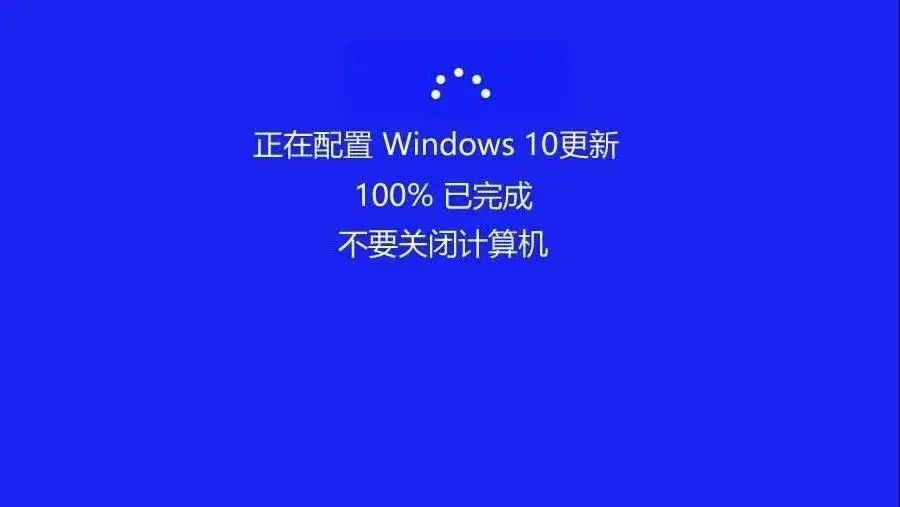
如果需要关闭更新如何处理?
1、非Windows 10系统,在控制面板中关闭即可。
2、Windows 10系统更新是强制的,只有临时关闭选项。?
3、在更新的过程中确实会导致C盘变大,但更新一段时间后系统会自动清理旧的更新文件,正常不会出现由于更新导致C盘持续变大的情况,同时也可以通过磁盘清理进行手动清理。系统更新正常不会导致C盘持续变大。?
临时关闭Windows 10自动更新操作步骤:
方法一
在Windows设置中关闭
1、同时按【Windows+I】键,打开Windows设置,选择【更新和安全】;
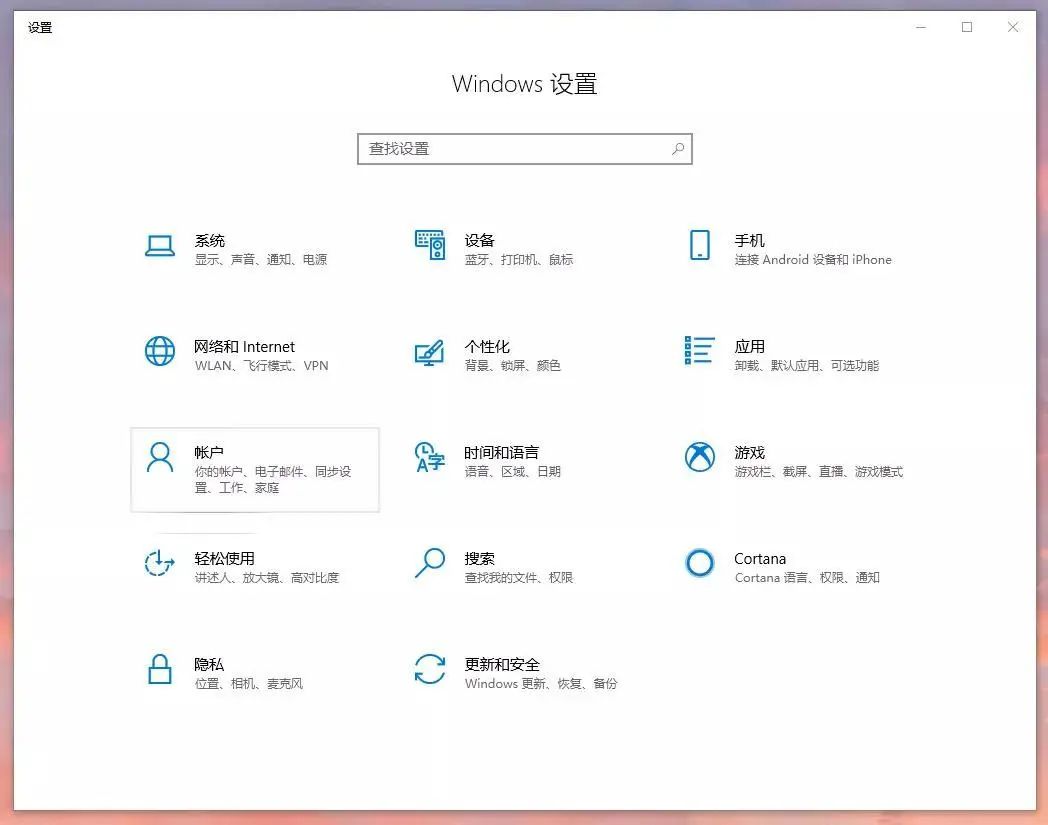
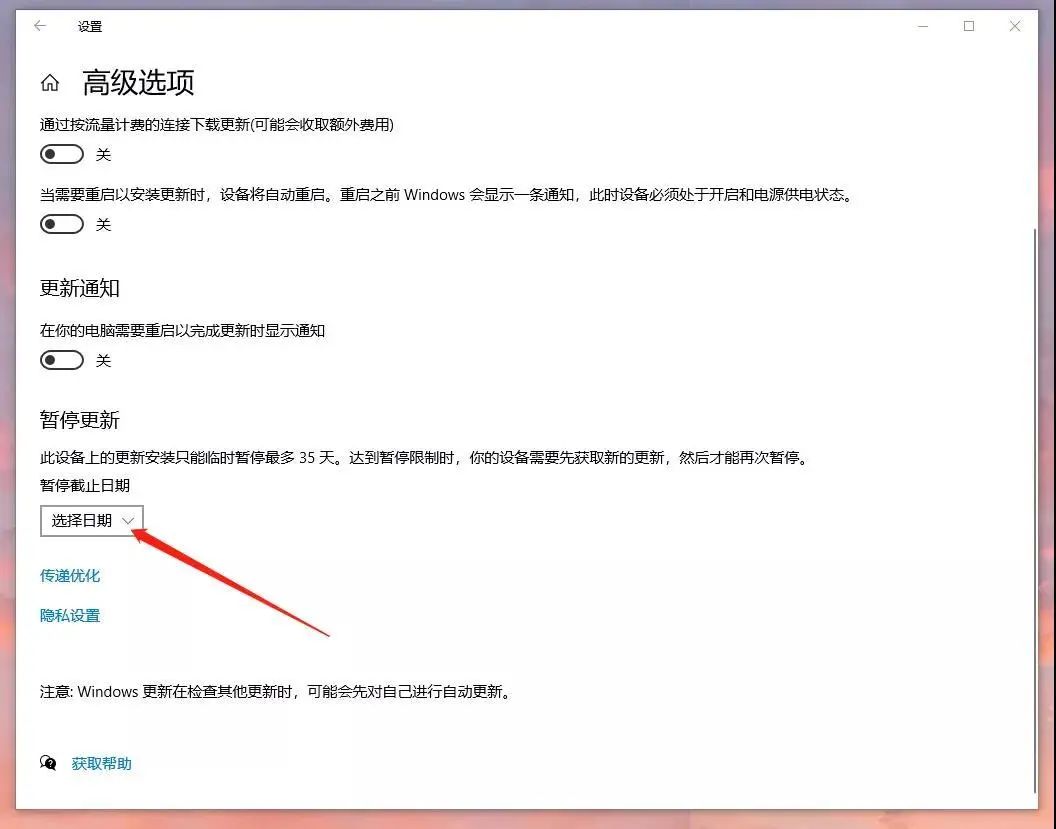
2、点击【暂停更新7天】即可临时关闭系统更新,访问【高级选项】可以延长暂停时长。PS:暂停更新最多只能暂停35天,达到暂停限制后,设备还是会更新。
方法二
在服务应用中关闭
1、在电脑左下角搜索框中输入【服务】;
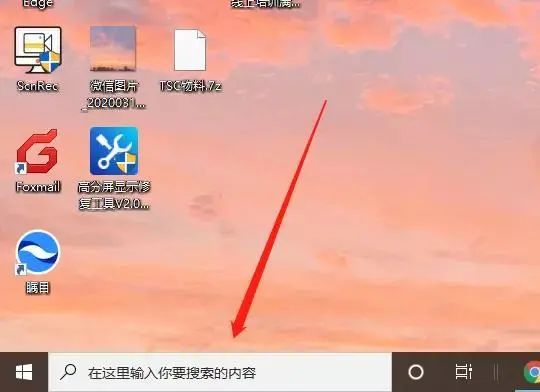
2、在搜索结果中点击第一个像齿轮的图标,如下图:
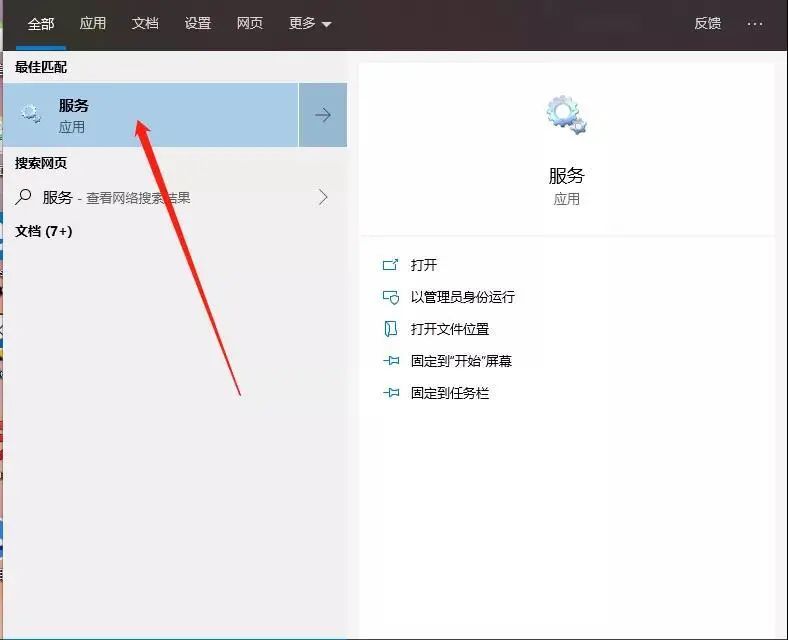
3、在打开的【服务】窗口中,我们找到【Windows Update】;

4、找到【Windows Update】,然后在上面点击鼠标右键再点击【属性】;

5 、在属性里面,找到【启动类型】一行我们把启动类型设置为【禁用】;
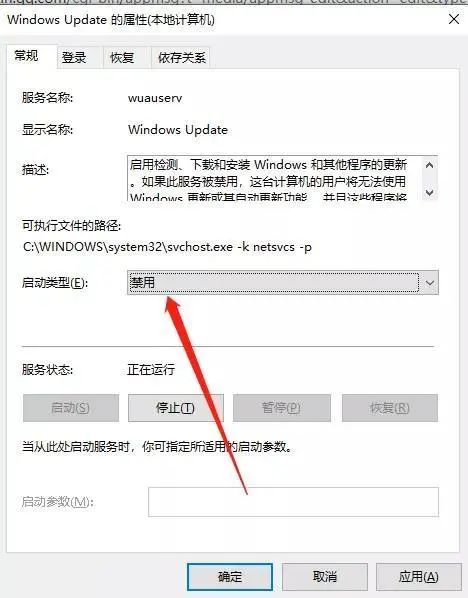
6、点击恢复,把当第一次失败后【重新启动服务】改成【无操作】,设置为禁用之后,点击【确定】;

7、经过以上设置之后,我们的系统自动更新就在重启后被关闭了!
今天的内容到此结束,在使用电脑过程中有问题可以随时联系小黑哦~
互动话题
你一般多久给笔记本电脑更新一次系统?
?
长按二维码识别关注

关注公众号:拾黑(shiheibook)了解更多
[广告]赞助链接:
四季很好,只要有你,文娱排行榜:https://www.yaopaiming.com/
让资讯触达的更精准有趣:https://www.0xu.cn/






 ThinkPad小黑
 关注网络尖刀微信公众号
随时掌握互联网精彩






- 1 习近平将发表二〇二六年新年贺词 7904141
- 2 2026年国补政策来了 7808738
- 3 东部战区:开火!开火!全部命中! 7712893
- 4 2026年这些民生政策将惠及百姓 7616985
- 5 小学食堂米线过期2.5小时被罚5万 7519709
- 6 解放军喊话驱离台军 原声曝光 7428214
- 7 为博流量直播踩烈士陵墓?绝不姑息 7327605
- 8 每月最高800元!多地发放养老消费券 7238391
- 9 数字人民币升级 1月1日起将计付利息 7141831
- 10 2026年1月1日起 一批新规将施行 7040675
