

如何重置电脑系统?看这里1分钟教会你!

哈喽,大家好我是小黑~最近后台有小伙伴留言咨询#如何重置Windows 10系统?#。
重置系统是Windows系统自带的功能,此功能会将错误的系统文件替换,从而达到重置的效果。今天就来给大家分享一下,重置Windows 10系统的操作步骤,一起来看看吧~
重要提示
操作涉及恢复系统设置,有可能会造成数据损失,请操作前备份好个人重要数据,以免系统重置后数据丢失!
重置系统时需连接电源,否则将无法进行此操作。
01
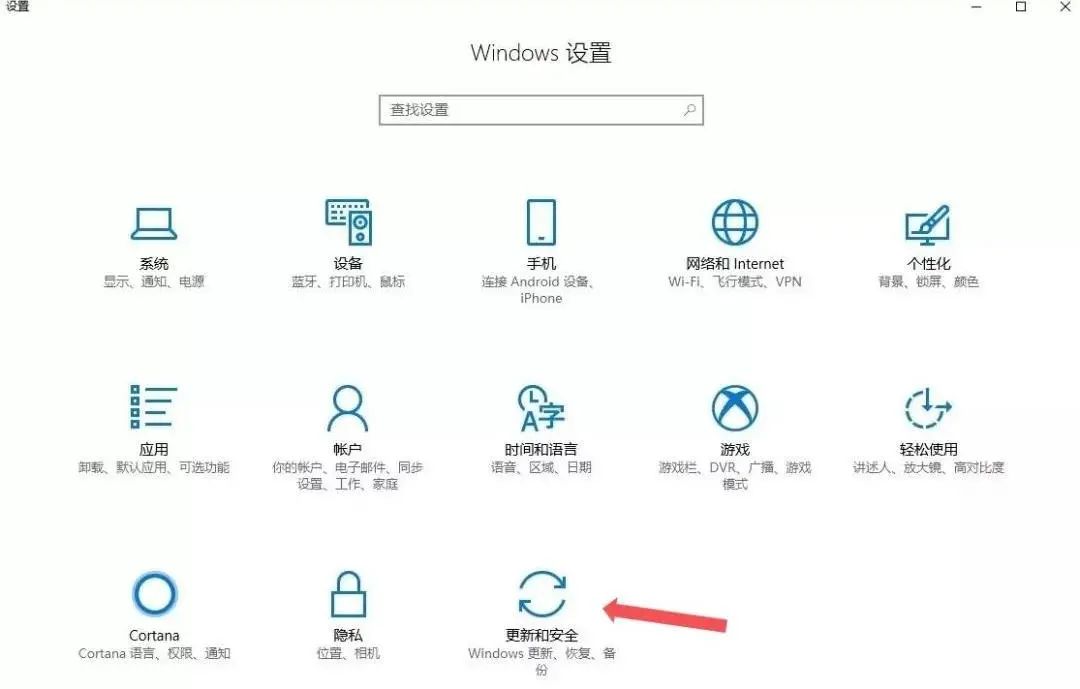
同时按【Windows+I】键打开Windows设置,选择【更新和安全】;
02
在左侧菜单中选择【恢复】-【重置此电脑】-【开始】;
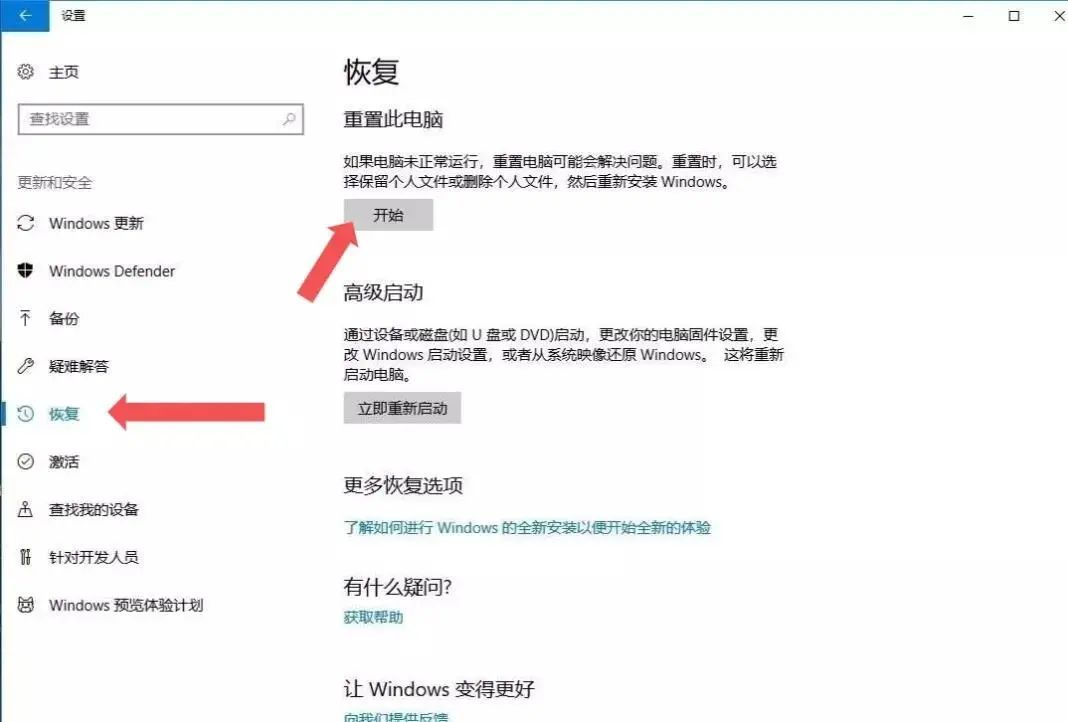
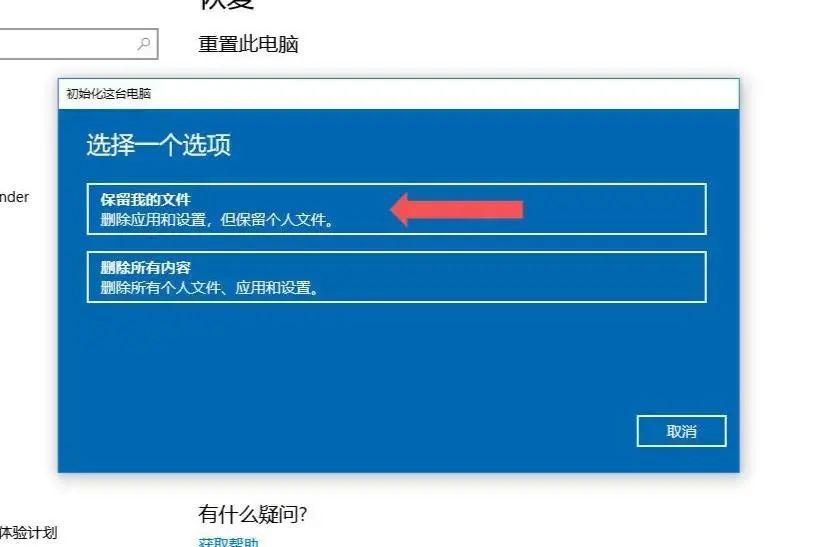
■重置有两种选项:?
保留我的文件:是保留个人文件的重置,会保留系统盘下的个人信息,比如用户名、桌面内容、下载过的文件等。
删除所有内容:是删除所有内容的重置,相当于重新安装电脑。小伙伴们可以根据实际情况选择重置类型。
1、保留我的文件。
这时,系统会提示将会删除你的应用,点击【下一步】;
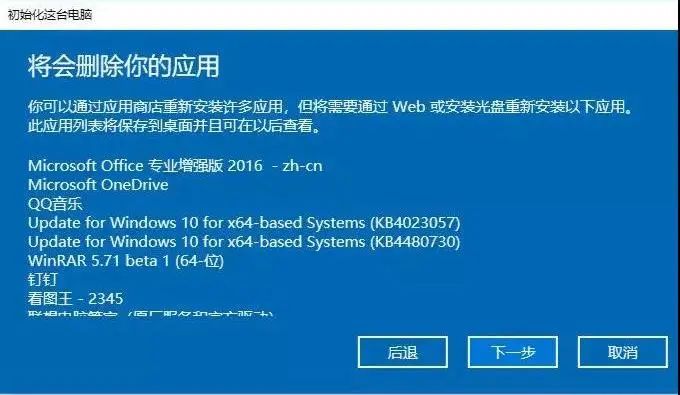
最后选择【重置】,等待系统自动配置即可。
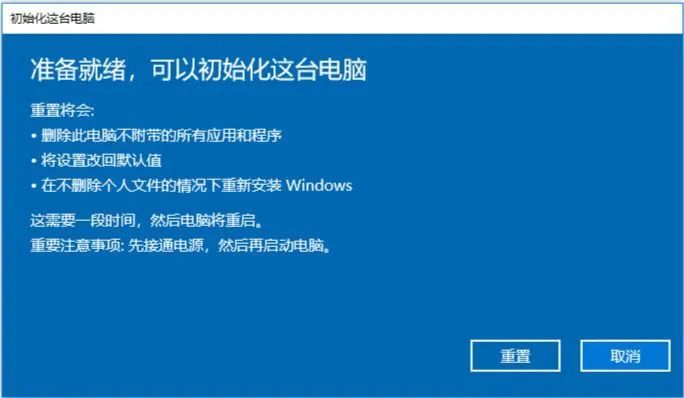
2、删除所有内容:
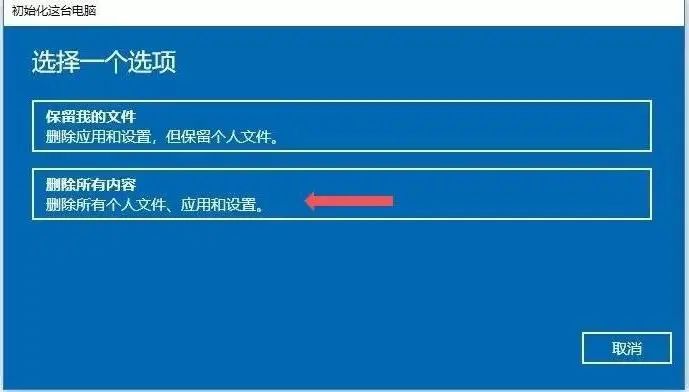
这一步是要选择删除的电脑驱动器,(就是我们常说的C盘、D盘等);
■ 删除驱动器的两种选项:?
仅限安装了Windows的驱动器:是指删除C盘里面的文件,对C盘之外的分区没有影响。
所有驱动器:指的是所有硬盘分区,如果一不小心选择了这个,那么其他盘的文件也就被删除了,所以一般情况下不要选择。
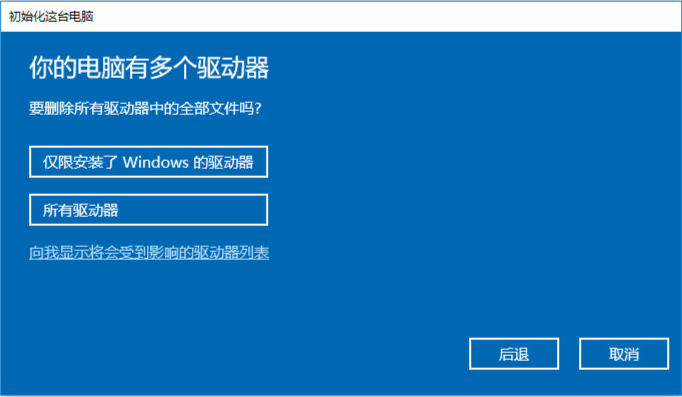
选择【仅限安装了Windows的驱动器】后,系统会再次进行清理确认;
■ 仅删除我的文件和删除文件并清理驱动器的区别?
仅删除我的文件:其实这个可以理解为快速格式化,主要清理C盘快速访问下的内容。
所有驱动器:指的是清除所有分区的所有数据,使数据难以恢复。(如果不是转让他人担心数据泄露就没有必要选择这个选项。)
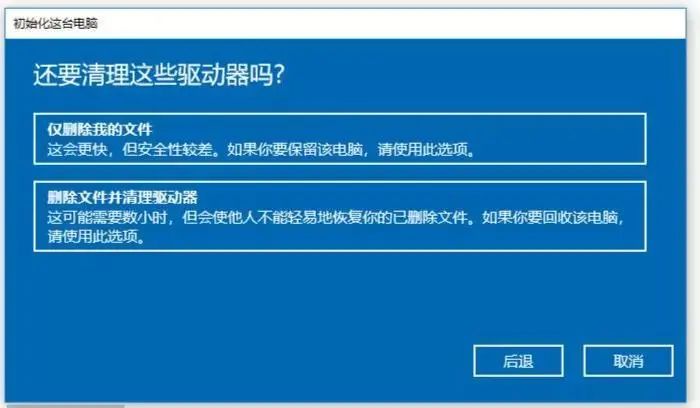
在这里我们选择【仅删除我的文件】,系统会提示电脑重置会删除的内容,如下图

点击【重置】后,等待系统重置即可。
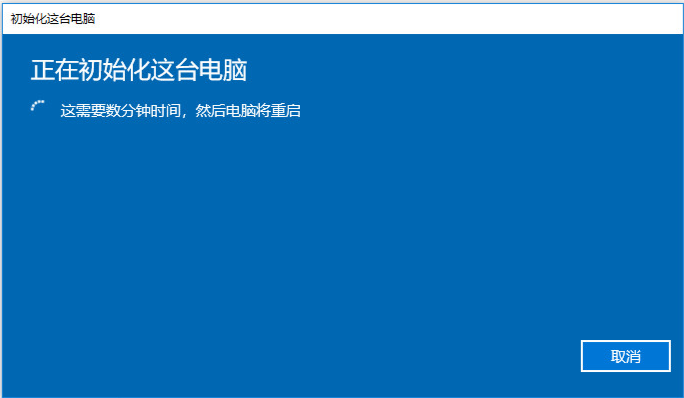
好啦~以上就是Windows 10系统重置操作步骤~是不是很简单呢?大家在使用笔记本时碰到任何问题,可以随时后台留言~
互动话题
大家会在什么情况下重置系统呢?
?
长按二维码识别关注


关注公众号:拾黑(shiheibook)了解更多
[广告]赞助链接:
四季很好,只要有你,文娱排行榜:https://www.yaopaiming.com/
让资讯触达的更精准有趣:https://www.0xu.cn/






 ThinkPad小黑
 关注网络尖刀微信公众号
随时掌握互联网精彩







- 1 习近平将发表二〇二六年新年贺词 7904141
- 2 2026年国补政策来了 7808738
- 3 东部战区:开火!开火!全部命中! 7712893
- 4 2026年这些民生政策将惠及百姓 7616985
- 5 小学食堂米线过期2.5小时被罚5万 7519709
- 6 解放军喊话驱离台军 原声曝光 7428214
- 7 为博流量直播踩烈士陵墓?绝不姑息 7327605
- 8 每月最高800元!多地发放养老消费券 7238391
- 9 数字人民币升级 1月1日起将计付利息 7141831
- 10 2026年1月1日起 一批新规将施行 7040675
